미용 실기 연습, 과목별 소요 시간을 한 번에 재기
실기 시험을 앞두고 모의 연습을 하다 보면 "연습은 했는데, 도대체 어느 과제에서 시간이 새는 걸까?" 하는 생각이 들 때가 있어요. 전체 시간만 재면 늦었다는 것만 알 뿐, 과제 자체에 시간이 걸린 건지 과제 사이 정리·준비 시간 때문인지는 기억에 의존하게 돼요.
시간애의 랩 · 최대한 빨리 방식과 구간별 출발 기능을 함께 쓰면, 단계가 끝날 때마다 버튼 한 번으로 과제별 소요 시간과 정비 시간을 따로 남기고 가장 시간이 많이 걸린 구간을 한눈에 볼 수 있어요. 시험 준비가 아니어도 요리 순서나 청소처럼 여러 단계로 나뉘고 중간 준비 시간이 있는 일에 똑같이 쓸 수 있어요.
이 사례에서 얻는 것
- 과제마다 내가 실제로 걸린 시간
- 과제 사이의 도구 정리·준비 시간(정비 시간) 분리 기록
- 가장 시간이 많이 샌 병목 구간 요약
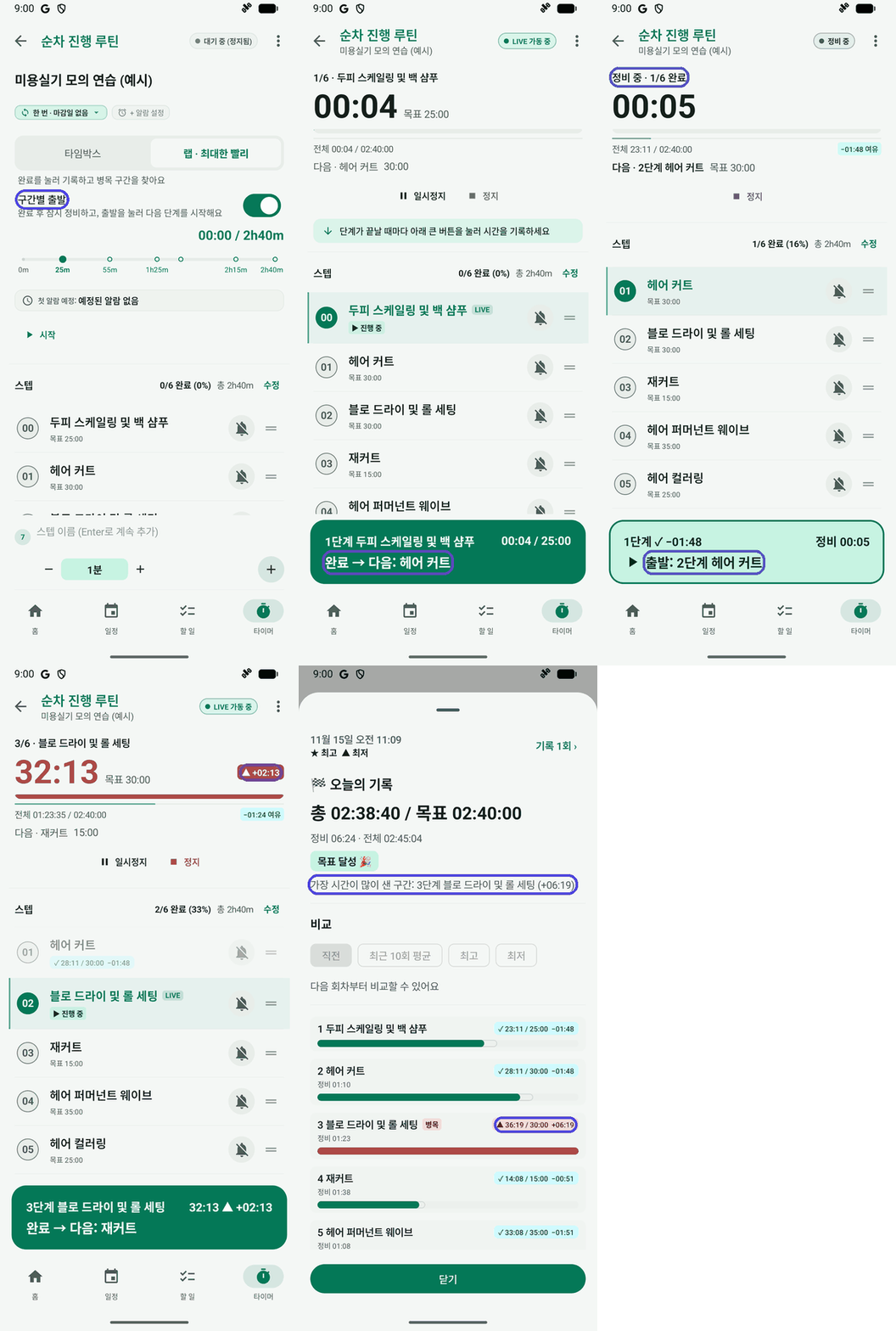
예시 값이에요
이 사례의 6개 과제 이름과 시간(두피 스케일링 및 백 샴푸 25분, 헤어 커트 30분, 블로 드라이 및 롤 세팅 30분, 재커트 15분, 헤어 퍼머넌트 웨이브 35분, 헤어 컬러링 25분 · 총 2시간 40분)은 사용 방법을 보여 드리려고 정한 예시예요. 실제 시험의 과제 순서나 제한 시간과는 관계없으니, 본인 시험 안내문과 출제 유형에 맞게 바꿔서 쓰세요. 화면에 나온 기록 시간도 설명용으로 만든 값이에요.
먼저 알아두기
시간애의 순차 진행 루틴에는 실행 방식이 두 가지 있어요.
- 타임박스: 정해진 시간에 맞춰 자동으로 다음 단계로 넘어가요.
- 랩 · 최대한 빨리: 내가 완료를 눌러 실제 소요 시간을 기록하고, 병목 구간을 찾아요.
여기에 구간별 출발을 켜면 한 단계를 끝냈을 때 다음 단계가 곧바로 시작되지 않고 정비 중 상태로 넘어가요. 과제 사이의 도구 정리나 모델 준비 시간(정비 시간)을 과제 수행 시간과 섞이지 않게 따로 재고 싶을 때 잘 맞아요. 순차 진행 루틴의 기본 사용법은 순차 진행 루틴 만들고 시작하기에서 볼 수 있어요.
방법 A. 예시 파일로 바로 시작
아래 예시 루틴을 직접 입력하기 번거롭다면, 예시 파일을 불러와서 시작할 수 있어요. 단계 이름과 시간은 예시 값이니 불러온 뒤 본인 상황에 맞게 바꿔 주세요.
내려받은 파일은 보통 휴대폰의 다운로드 폴더에 저장돼요.
위의 예시 파일 내려받기 버튼을 눌러 파일을 스마트폰에 내려받아요.
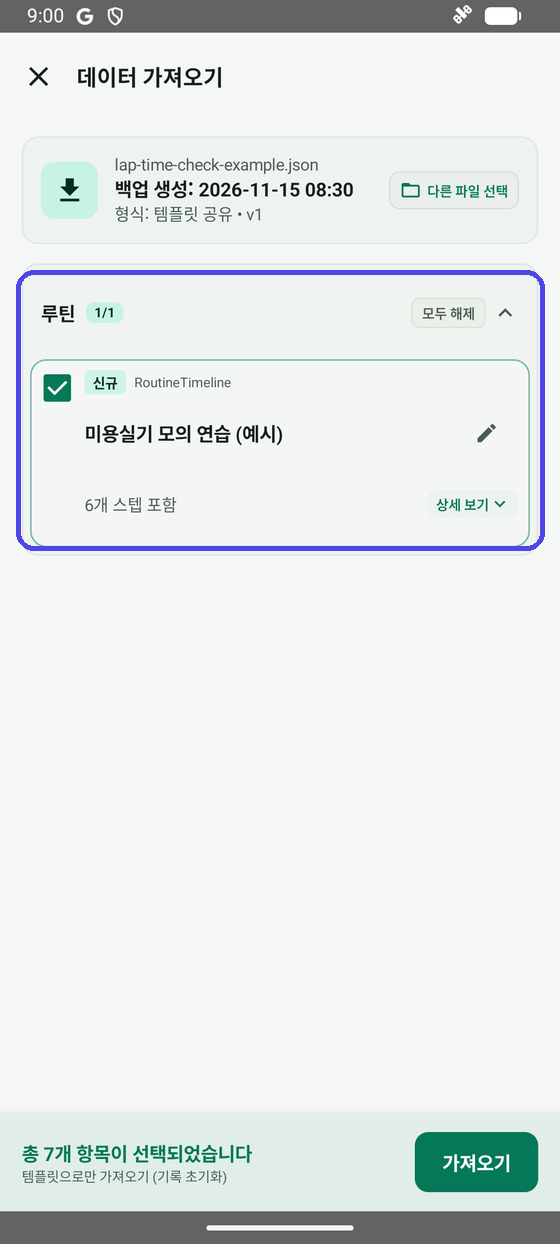
내려받은 파일을 탭하면 시간애 앱의 가져오기 미리보기 화면이 바로 열려요. (기기나 파일 관리자 환경에 따라 바로 열리지 않을 때는, 시간애 홈 오른쪽 위 점 세 개 메뉴 → 설정 → 데이터 가져오기에서 내려받은 파일을 직접 골라 주세요. 자세한 화면 안내는 파일로 내보내고 가져오기에서 볼 수 있어요.)
미리보기에서 "미용실기 모의 연습 (예시)"가 신규 항목으로 보이면 가져오기를 눌러요.
가져오고 나면 타이머 탭에 "미용실기 모의 연습 (예시)" 카드가 생겨요. 아래 방법 B의 3번(루틴 상세에서 구간별 출발 켜고 시작하기)부터 이어서 보시면 돼요.
방법 B. 직접 만들어 따라 하기
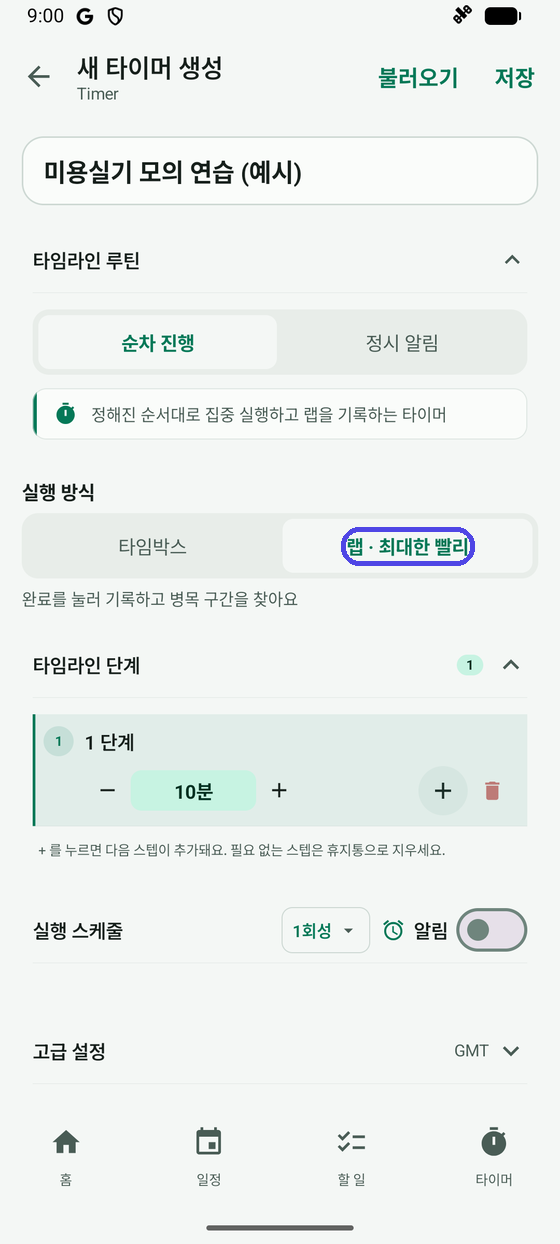
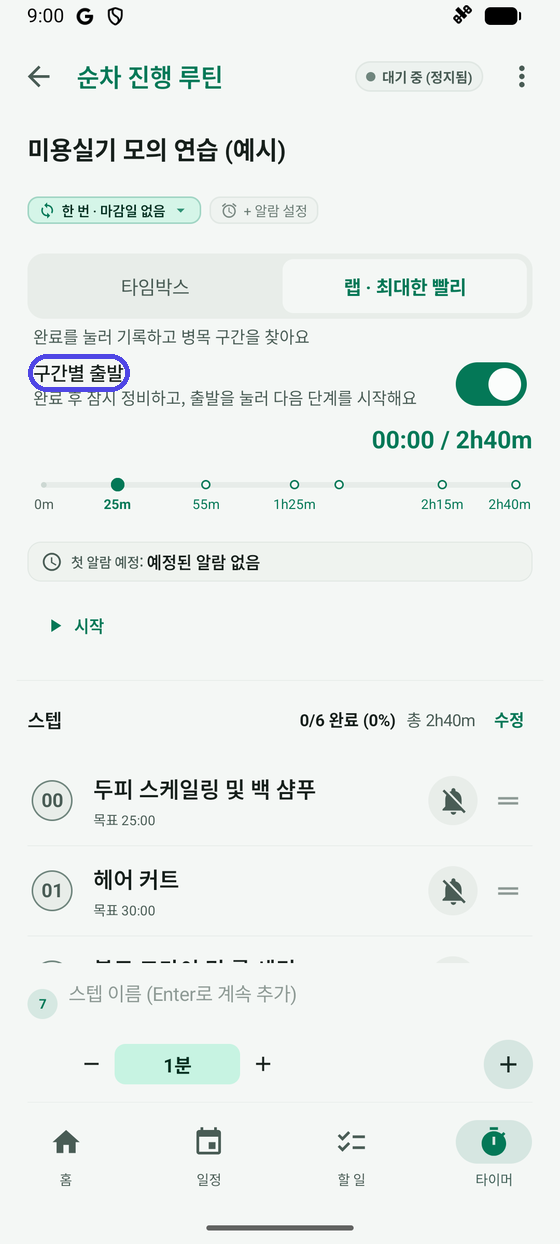
하단 타이머 탭 아래쪽 입력창에 이름을 적고 추가(+)를 누르면 새 타이머 생성 화면이 열려요. 순차 진행이 선택된 상태에서 실행 방식의 랩 · 최대한 빨리를 눌러요. 아래 설명이 "완료를 눌러 기록하고 병목 구간을 찾아요"로 바뀌면 제대로 고른 거예요.
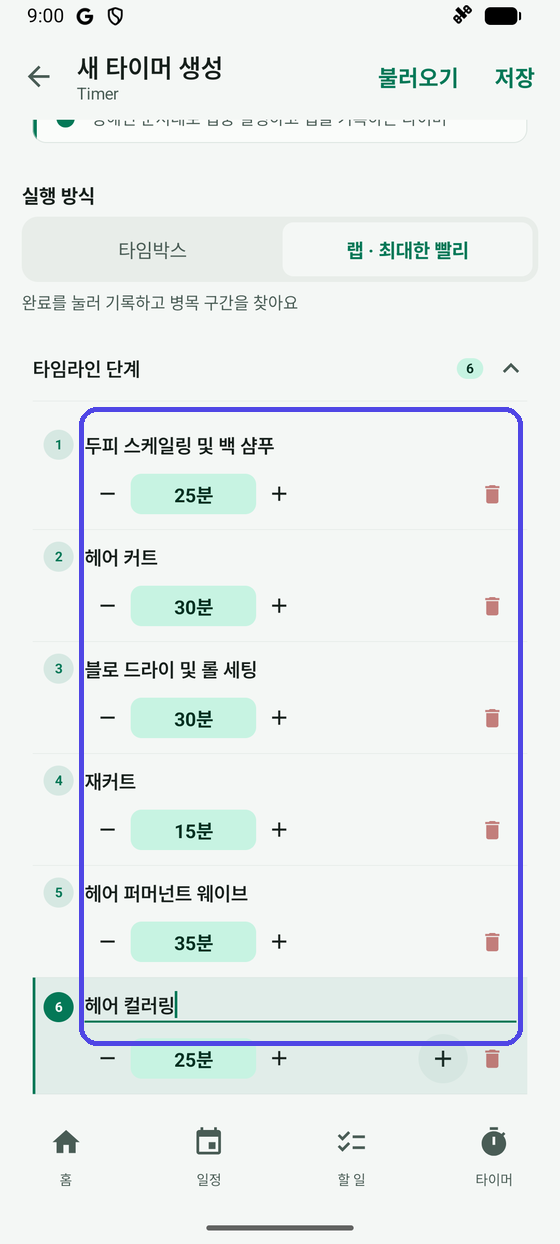
단계 이름을 적고, 시간 옆의 −, + 로 목표 시간을 맞춘 뒤 + 로 다음 단계를 추가해요. 이 사례의 예시는 두피 스케일링 및 백 샴푸(25분), 헤어 커트(30분), 블로 드라이 및 롤 세팅(30분), 재커트(15분), 헤어 퍼머넌트 웨이브(35분), 헤어 컬러링(25분), 이렇게 6단계(총 2시간 40분)예요. 다 만들었으면 오른쪽 위 저장을 눌러요.
저장한 루틴을 열면 상단에 구간별 출발 토글이 보여요. 과제 사이의 준비·정리 시간을 따로 재고 싶다면 이 스위치를 켜 두세요. 준비가 되면 시작을 눌러요.
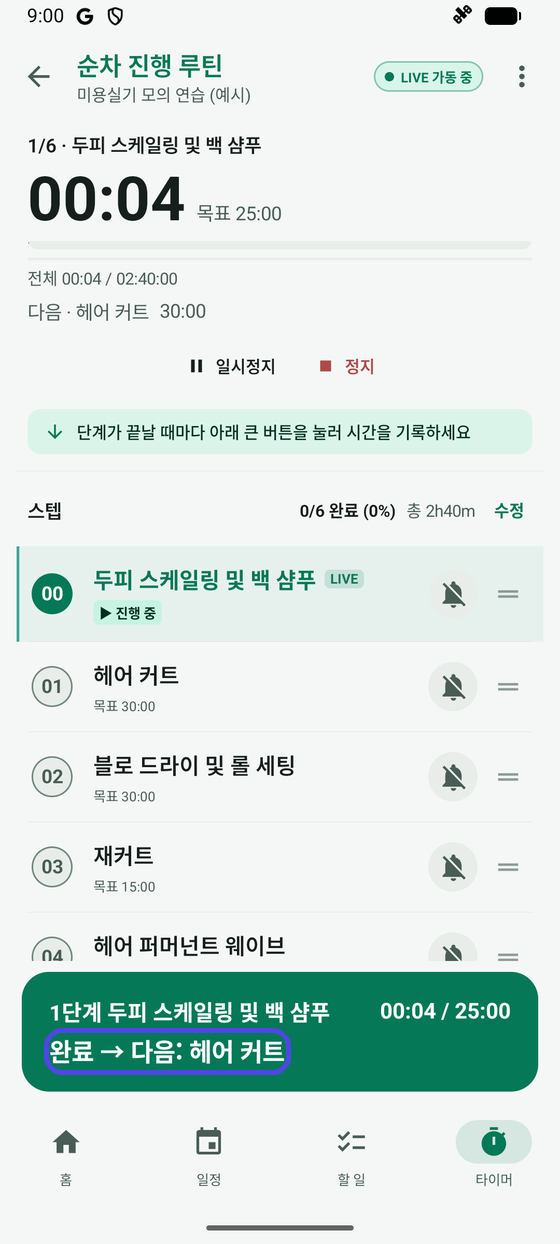
시작하면 위쪽 포커스 헤더에 현재 단계와 경과 시간이 보이고, 화면 아래에 큰 초록색 완료 → 다음: 헤어 커트 버튼이 나타나요. 지금 과제가 끝날 때마다 이 버튼만 누르면 그 시점이 기록돼요.
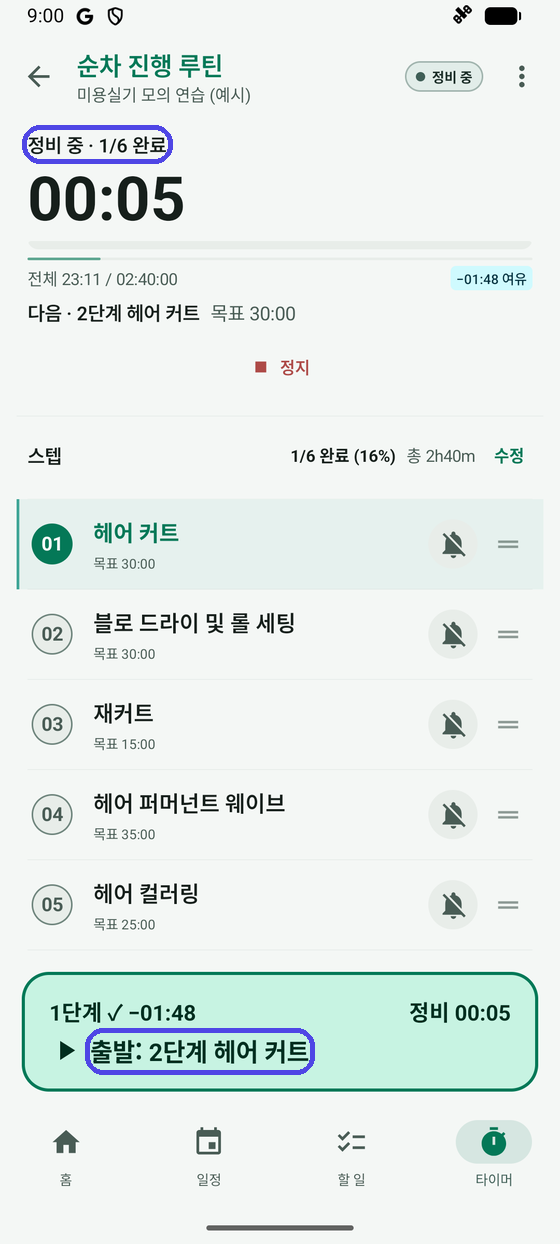
구간별 출발을 켜 두면 완료를 누른 뒤 바로 다음 과제로 넘어가지 않고 정비 중 상태로 전환돼요. 정비 경과 시간이 따로 흐르니, 도구 정리와 다음 과제 준비를 마친 뒤 아래의 ▶ 출발: 2단계 헤어 커트 버튼을 누르세요. 완료를 잘못 눌렀을 때는 잠시 나타나는 되돌리기로 취소할 수 있어요.
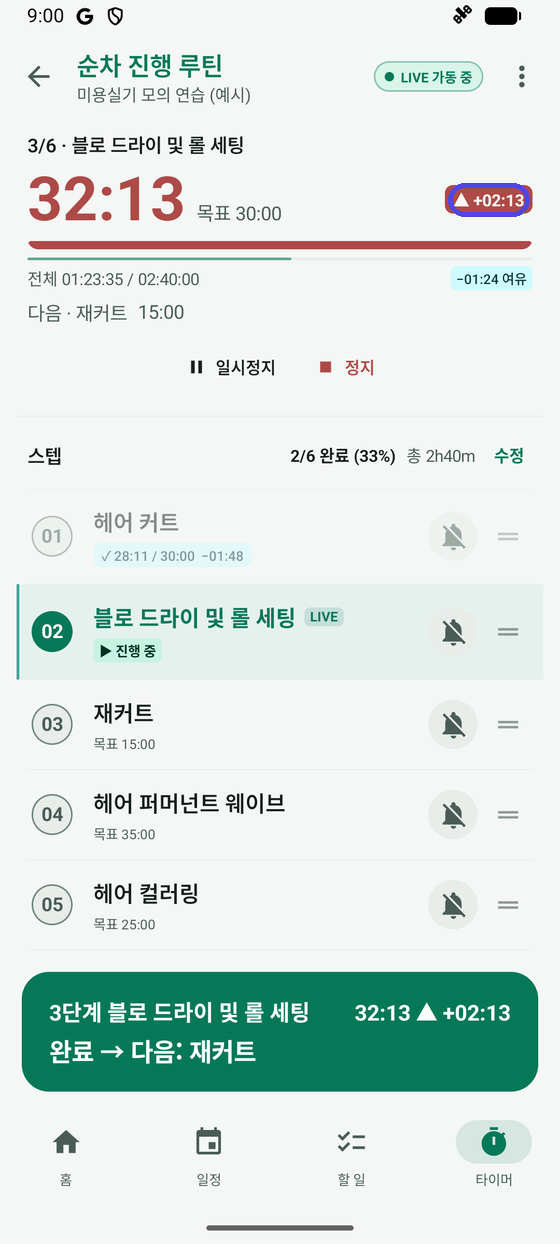
과제가 목표 시간을 넘기면 포커스 헤더에 붉은 글씨로 ▲ +02:13처럼 초과 시간이 표시돼요. 연습 중에 "여기서 늦어지고 있구나"를 바로 알 수 있어요.
마지막 6단계에서 완료 · 기록 보기를 누르면 오늘의 기록 시트가 열려요. 총 수행 시간(
02:38:40 / 02:40:00)과 정비 시간(06:24), 그리고 가장 시간이 많이 샌 병목 구간이 요약돼요. 단계별로 목표 대비 몇 분 빨랐는지, 늦었는지도 한눈에 볼 수 있어요.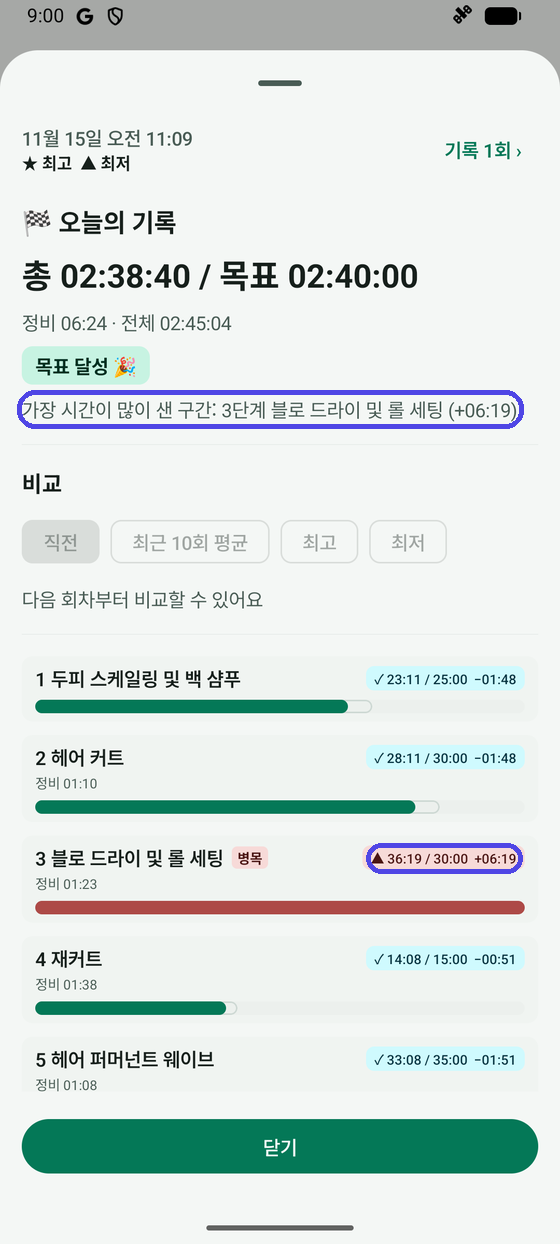
결과 보기와 활용
이 예시에서는 3단계 블로 드라이 및 롤 세팅(+06:19)이 가장 오래 걸린 병목 구간으로 나왔고, 전체 정비 시간(06:24)도 따로 확인할 수 있어요. 이렇게 과제 수행 시간과 정비 시간을 나누어 보면, 다음 연습에서 어느 과제의 속도를 줄이거나 어느 구간의 준비 시간을 단축할지 분명해져요.
내 상황에 맞게 바꾸기
- 같은 루틴으로 여러 번 연습하기: 기록을 비교하면서 늦어지는 단계나 정비 시간이 매번 같은지 살펴볼 수 있어요.
- 지난 기록 다시 보기: 루틴 상세 화면의 기록 버튼으로 방금 끝낸 결과를 다시 열어 볼 수 있어요.
- 타임박스로 바꿔 연습하기: 시간을 파악한 뒤에는 정해진 시간에 자동으로 넘어가는 타임박스 방식으로 시간 배분을 연습할 수 있어요. 실행 방식은 루틴을 멈춘 상태에서 바꿔요.
- 이름과 시간만 바꿔 쓰기: 단계 이름과 목표 시간을 본인 시험 안내문에 맞게 고치면 다른 시험이나 작업에도 그대로 쓸 수 있어요.