파일로 내보내고 가져오기
루틴과 기념일을 파일로 저장해 두거나, 다른 기기·다른 사람이 만든 파일에서 가져오는 방법입니다. 템플릿에서 시작하는 것처럼, 만들어 둔 파일로도 쉽게 시작할 수 있습니다. 파일을 고르는 창은 스마트폰의 시스템 화면이라 기기 언어와 제조사에 따라 모양과 글자가 조금 다를 수 있습니다.
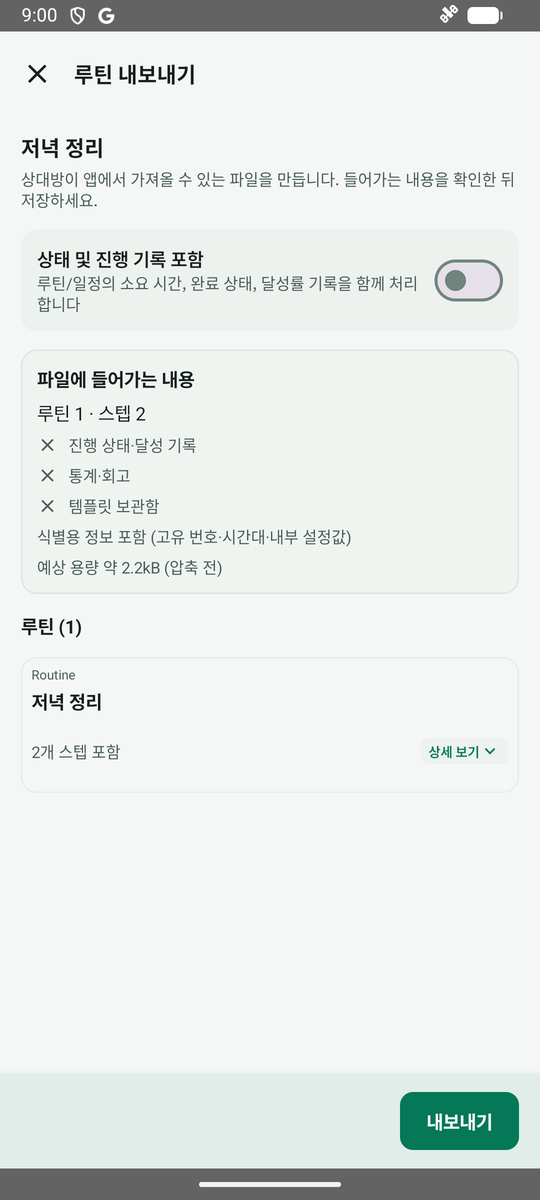
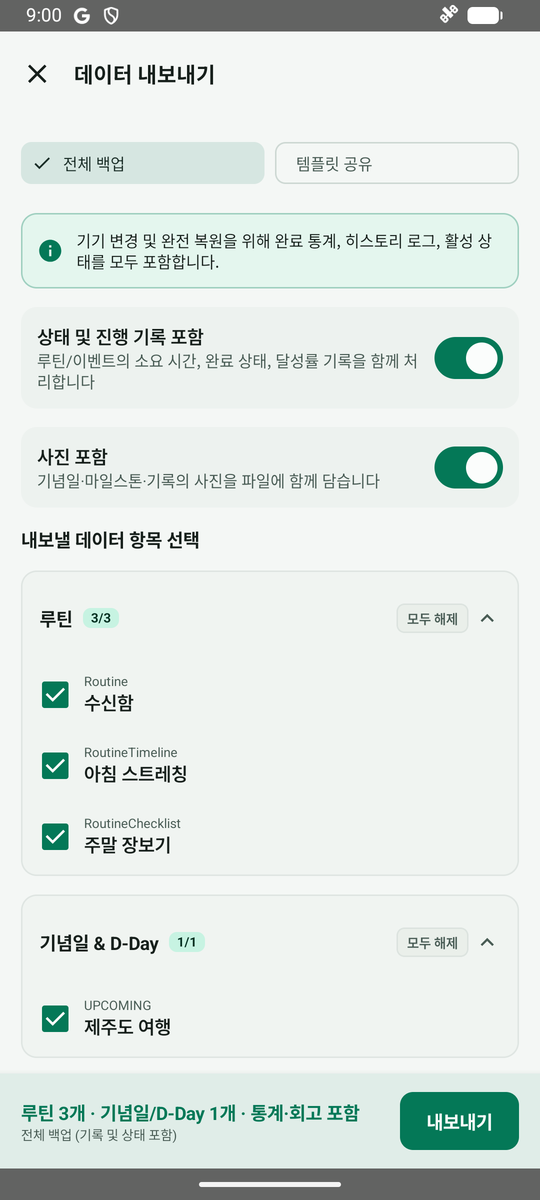
더보기 > 설정의 데이터 관리에서 데이터 내보내기를 엽니다. 위쪽에서 전체 백업과 템플릿 공유 중 하나를 고르고, 아래에서 파일에 담을 루틴과 기념일을 고른 뒤 내보내기를 누릅니다. 템플릿 공유는 다른 사람에게 보내는 파일이라 화면 아래에 파일에 들어가는 내용(항목 수, 포함·제외 목록, 항목별 상세)이 처음부터 펼쳐져 보입니다. 전체 백업은 "개인 기록이 모두 포함된 파일입니다. 타인에게 전달하지 마세요."라는 안내가 보이고, 내용 보기를 누르면 같은 내용을 확인할 수 있습니다.
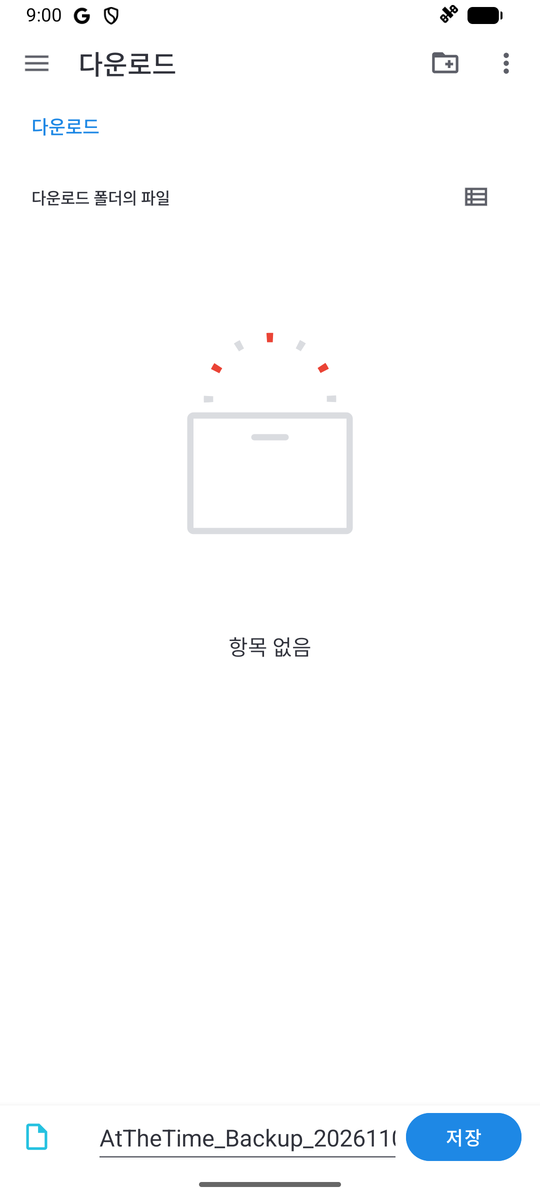
파일을 저장할 위치를 묻는 화면이 열립니다. 폴더와 파일 이름을 확인하고 저장을 누릅니다.
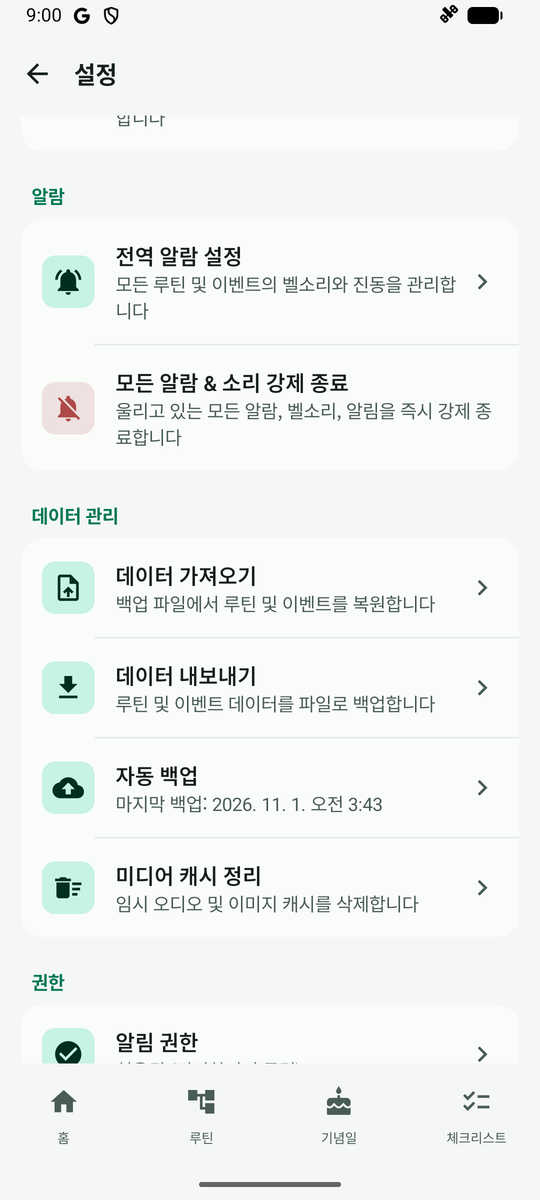
저장이 끝나면 파일 이름, 저장 위치, 용량, 저장한 항목 수가 담긴 안내가 나타납니다. 닫으면 설정 화면으로 돌아옵니다. 저장한 파일은 안내에 나온 위치(보통 다운로드 폴더)에서 찾을 수 있습니다. 이제 데이터 가져오기를 누르면 파일에서 가져올 수 있습니다.
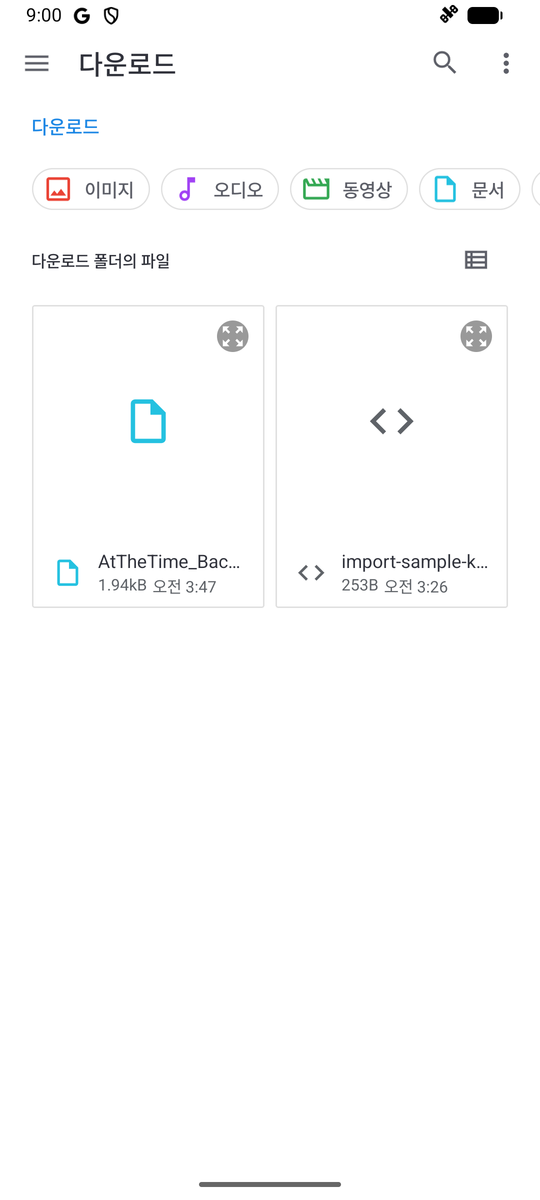
파일 목록이 열리면 가져올 파일을 누릅니다. 앱에서 내보낸 파일뿐 아니라, 내려받아 둔 예시 파일도 같은 방법으로 고를 수 있습니다. 파일 이름이 길면 목록에서 줄여서 보일 수 있습니다.
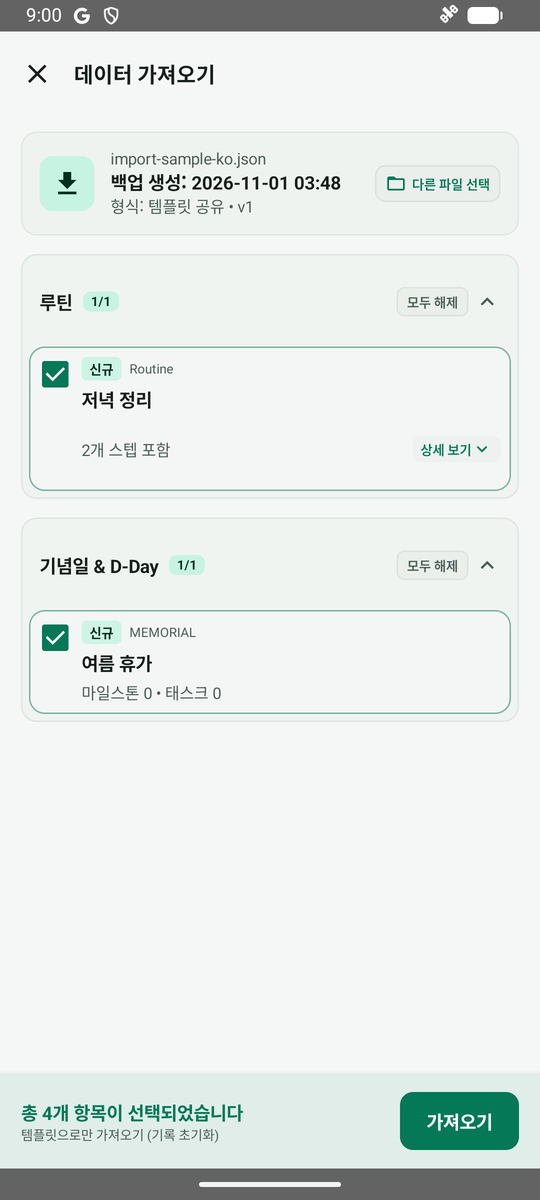
가져오기 전에 파일에 든 루틴과 기념일을 미리 볼 수 있습니다. 앱에 없는 항목에는 신규 표시가 붙습니다. 가져올 항목을 확인하고 가져오기를 누릅니다.
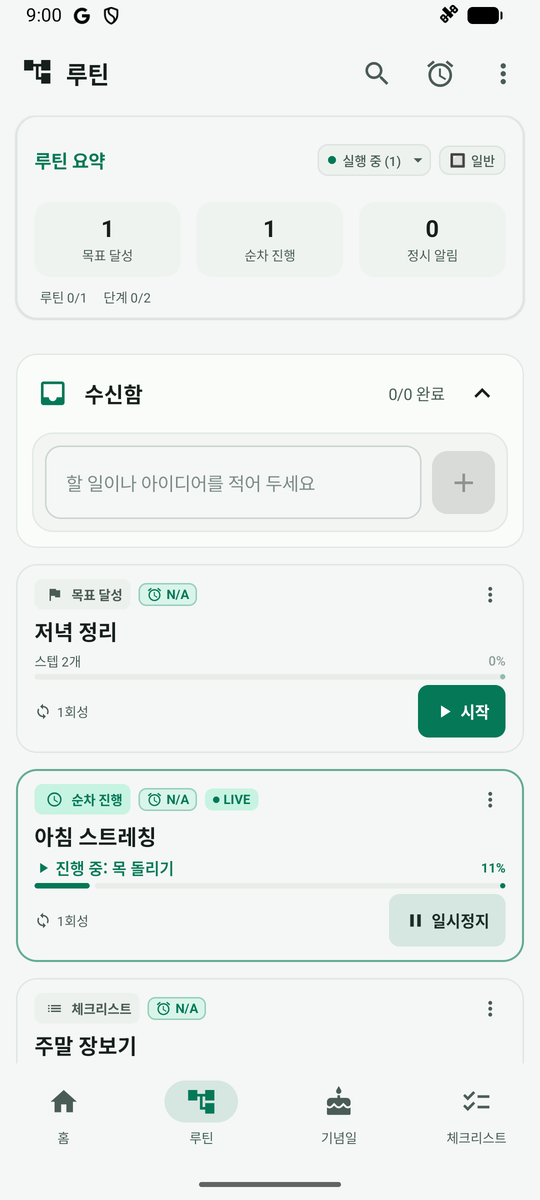
가져오기가 끝나면 파일 속 루틴이 루틴 목록에 나타납니다. 기념일은 기념일 탭에서 확인합니다.
루틴이나 기념일 하나만 보내고 싶다면 그 항목에서 바로 내보낼 수 있습니다. 루틴 목록에서는 카드를 길게 눌러 내보내기를 고르고, 루틴·기념일·D-Day 상세 화면에서는 오른쪽 위 더보기(점 세 개) 메뉴에서 내보내기를 고릅니다. 받는 사람에게 전달하는 파일이라 진행 상태와 사진은 기본으로 빠져 있으며, 켜면 개인 기록이 포함된다는 안내가 표시됩니다.